Domain iink.de kaufen?
Wir ziehen mit dem Projekt
iink.de um.
Sind Sie am Kauf der Domain
iink.de interessiert?
domain@kv-gmbh.de · 0541-91531010
Domain iink.de kaufen?
Welche Tinte für Epson Drucker?
Welche Tinte für Epson Drucker ist die beste Option für mein spezifisches Modell? Gibt es verschiedene Arten von Tinte, die für Epson Drucker empfohlen werden? Wo kann ich hochwertige Epson Tinte kaufen, die zuverlässige Ergebnisse liefert? Gibt es alternative Tintenmarken, die mit Epson Druckern kompatibel sind? Wie kann ich sicherstellen, dass die Tinte, die ich kaufe, die Lebensdauer meines Epson Druckers nicht beeinträchtigt? **
Warum frisst der Epson Drucker Papier?
Es gibt verschiedene mögliche Gründe, warum ein Epson Drucker Papier frisst. Es könnte sein, dass das Papier nicht richtig in den Papiereinzug eingelegt wurde oder dass das Papier nicht richtig ausgerichtet ist. Es könnte auch sein, dass der Papiereinzug des Druckers verschmutzt oder beschädigt ist, was zu Papierstaus führen kann. Es ist ratsam, den Drucker zu überprüfen und gegebenenfalls zu reinigen oder reparieren zu lassen, um das Problem zu beheben. **
Ähnliche Suchbegriffe für Epson
Top-Angebote
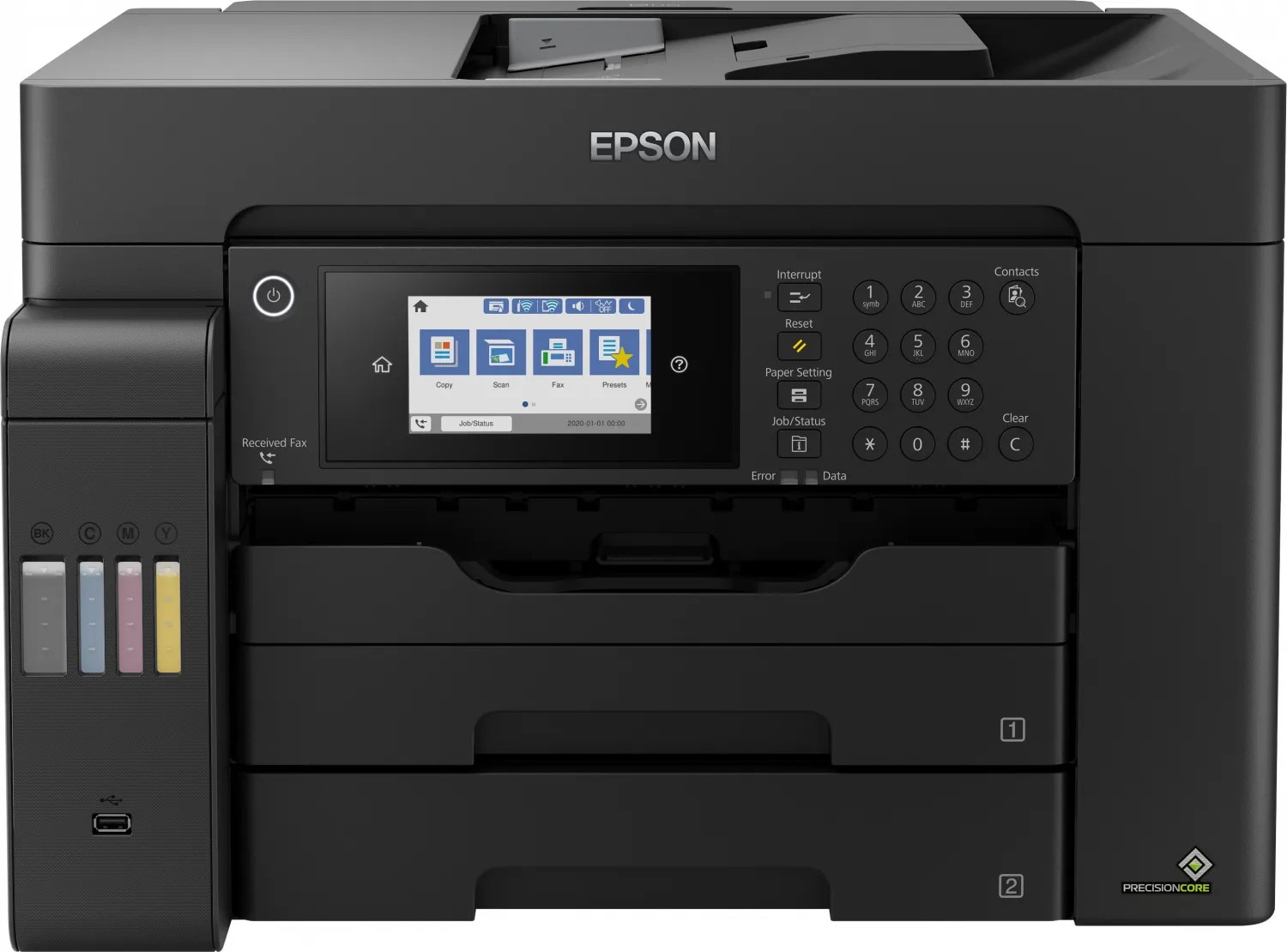
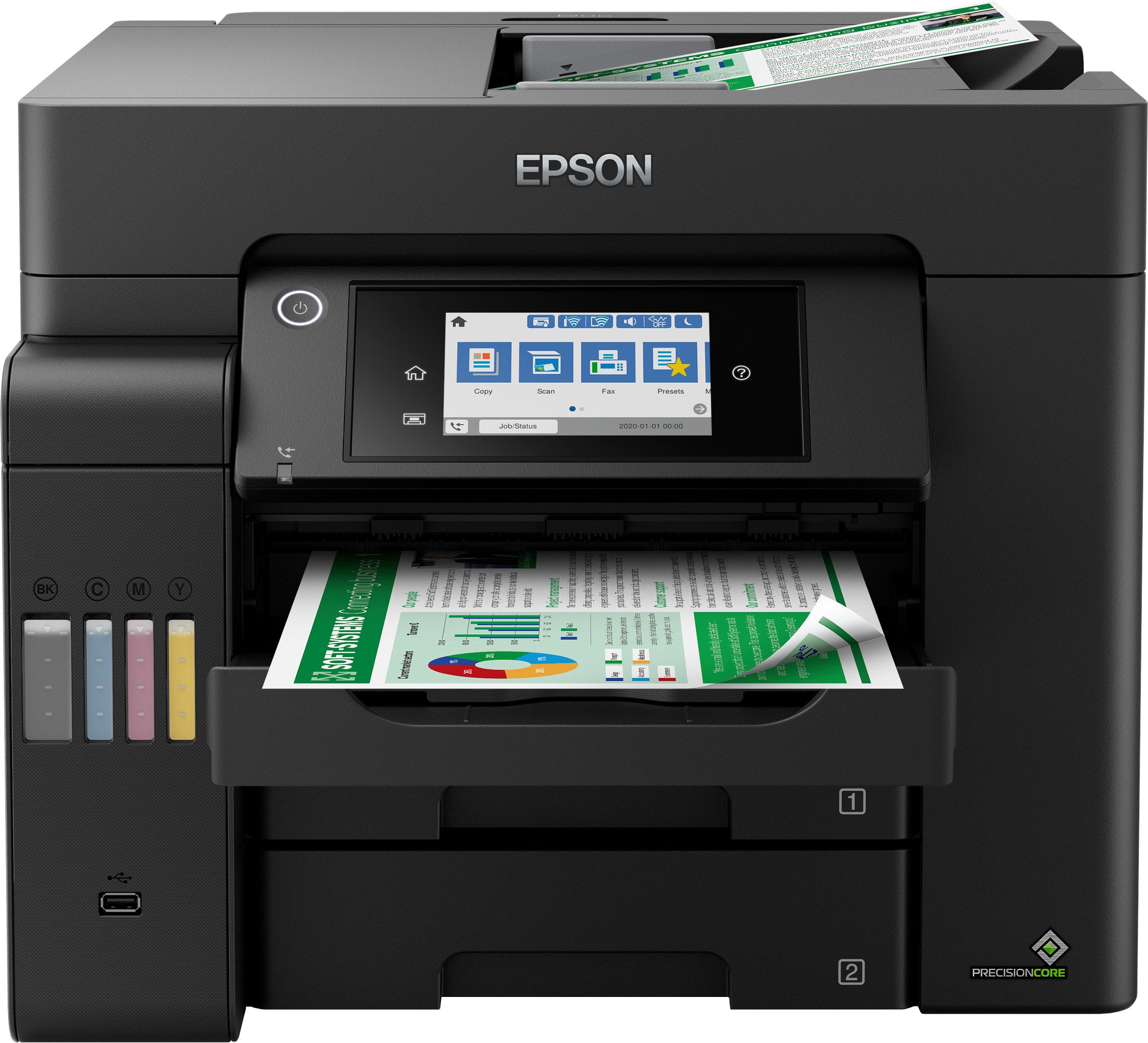
Produkte zum Begriff Epson:
-
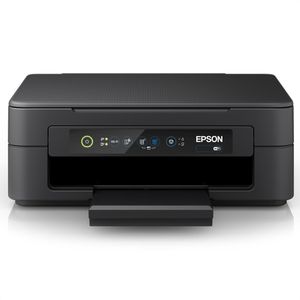
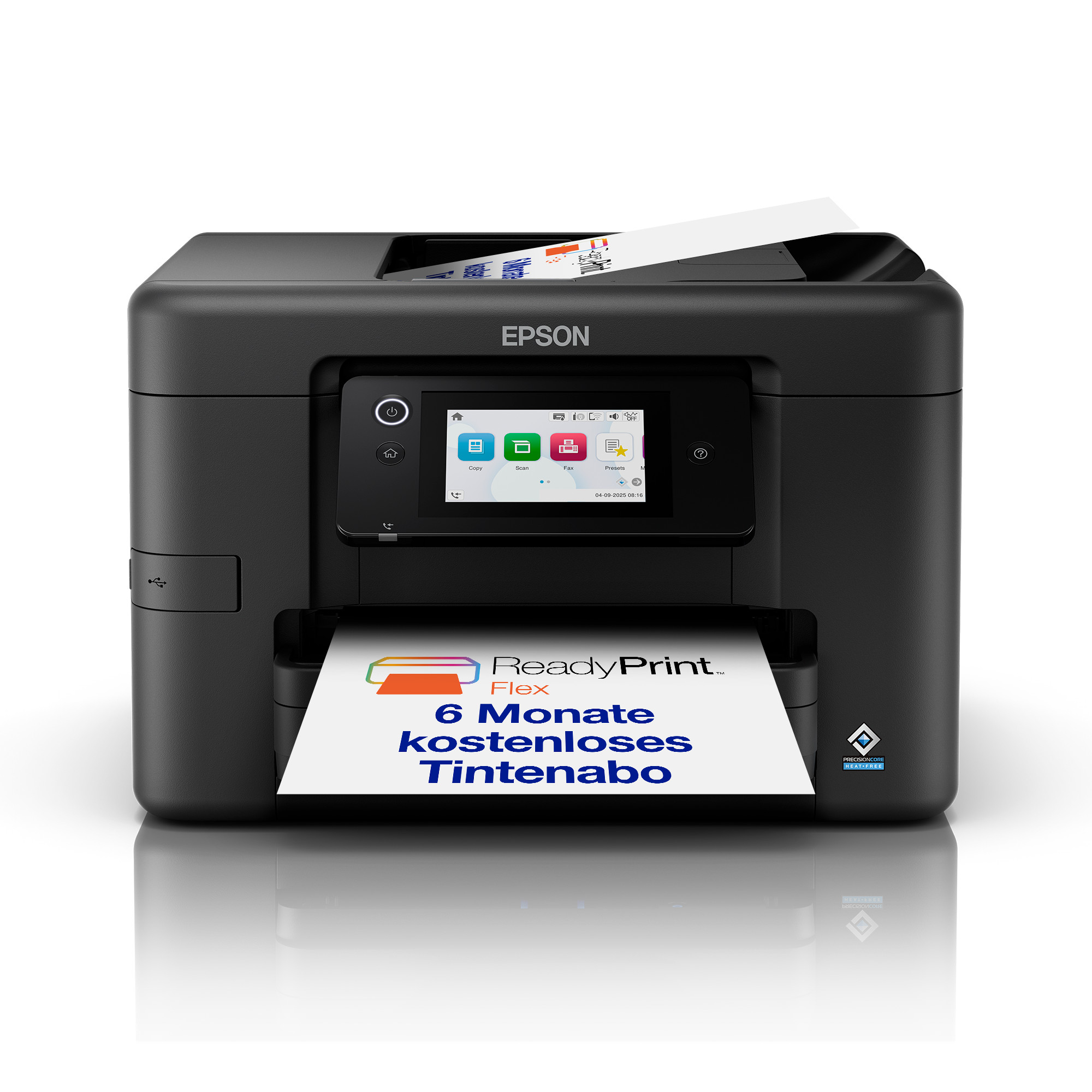
Epson Multifunktionsgerät Expression Home XP-2205, Kopierer, Scanner, TintenstrahldruckerDruckt 8 Seiten (s/w) und 4 Seiten (in Farbe) pro Minute Randloser Druck bis A4 Papierzuführung für 50 Blatt oder 10 Blatt Fotopapier Per WLAN problemlos in das Netzwerk integrieren und mobil drucken Merkmale: Ausführung: 3 in 1, Tintenstrahl Format bis: A4 Funktion: Drucker, Kopierer, Scanner Schnittstellen: USB, WLAN Eigenschaft: mobiles Drucken weitere Produktinformationen: Drucktechnik: Tinte Papiervorrat: 50 Blatt Kassette oder 10 Blatt Fotopapier Treiber: macOS 11 oder neuer, Windows Vista oder neuer Druckgeschwindigkeit: farbig 4 ISO-Seiten/Min., max. Auflösung: 5.760 x 1.440 dpi, s/w 8 Kopiergeschwindigkeit: farbig 4 ISO-Seiten/Min., s/w 8 Farbscanner: Auflösung: 2.400 x 1.200 dpi, Flachbett Maße: (BxTxH) 39 x 30 x 14,6 cm Lieferung inkl.: Tintenpatronen, Netzkabel, Lieferung ohne USB-Kabel sonstiges: Wi-Fi Direct67,46 €*Versand: 4,15 €Sichere Weiterleitung zum Anbieter

-
Wie wechsel ich die Patronen bei Epson Drucker?
Um die Patronen bei einem Epson Drucker zu wechseln, öffnen Sie zunächst die Abdeckung des Druckers. Suchen Sie dann den Patronenwechselknopf oder das Menü auf dem Druckerdisplay, um den Patronenwechselvorgang zu starten. Entfernen Sie die alte Patrone, indem Sie sie vorsichtig aus dem Patronenschlitten herausziehen. Setzen Sie dann die neue Patrone ein, indem Sie sie in den Schlitz schieben und sicherstellen, dass sie richtig eingerastet ist. Schließen Sie die Abdeckung des Druckers und führen Sie einen Testdruck durch, um sicherzustellen, dass die neuen Patronen ordnungsgemäß installiert sind. **
-
Wie wechselt man die Patronen beim Epson Drucker?
Um die Patronen bei einem Epson Drucker zu wechseln, öffnen Sie zuerst den Druckerdeckel. Warten Sie, bis der Druckkopf in die Mitte des Druckers fährt. Drücken Sie dann vorsichtig auf die Lasche an der Patrone, die Sie ersetzen möchten, und ziehen Sie sie heraus. Setzen Sie die neue Patrone ein und drücken Sie sie fest, bis sie einrastet. Schließen Sie den Druckerdeckel und warten Sie, bis der Drucker die Patrone erkannt hat. **
-
Warum erkennt mein Epson Drucker die Patronen nicht?
Es gibt mehrere mögliche Gründe, warum dein Epson Drucker die Patronen nicht erkennt. Es könnte sein, dass die Patronen nicht richtig eingesetzt sind oder dass sie beschädigt sind. Es könnte auch sein, dass die Kontakte am Drucker oder an den Patronen verschmutzt sind und daher keine Verbindung hergestellt werden kann. Es ist auch möglich, dass der Drucker nicht mit den verwendeten Patronen kompatibel ist oder dass ein Firmware-Update erforderlich ist. Es empfiehlt sich, die Anleitung des Druckers zu überprüfen und gegebenenfalls den Epson Kundendienst zu kontaktieren. **
-
Was tun wenn Epson Drucker Patronen nicht erkannt?
Was tun wenn Epson Drucker Patronen nicht erkannt? Hast du überprüft, ob die Patronen korrekt eingesetzt sind und ob sie kompatibel mit deinem Epson Drucker sind? Es könnte auch helfen, die Kontakte der Patronen und des Druckers zu reinigen, um sicherzustellen, dass eine ordnungsgemäße Verbindung hergestellt wird. Eventuell kann auch ein Neustart des Druckers oder ein Firmware-Update das Problem lösen. Wenn alle Stricke reißen, könnte es ratsam sein, den Epson Kundendienst zu kontaktieren, um weitere Unterstützung zu erhalten. **
Warum findet der Epson Scanner den PC nicht, wenn ich versuche, vom Epson Multifunktionsgerät aus zu scannen?
Es gibt mehrere mögliche Gründe, warum der Epson Scanner den PC nicht findet. Zunächst sollten Sie sicherstellen, dass der Scanner ordnungsgemäß mit dem PC verbunden ist und eingeschaltet ist. Überprüfen Sie auch, ob die Treiber für den Scanner auf dem PC installiert sind. Es könnte auch sein, dass Firewall- oder Sicherheitseinstellungen auf dem PC den Zugriff des Scanners blockieren. **
Wie wechsel ich bei einem Epson Drucker die Patronen?
Um die Patronen bei einem Epson Drucker zu wechseln, öffnen Sie zunächst die Abdeckung des Druckers. Suchen Sie dann den Patronenwechsel-Knopf oder das Menü auf dem Druckerdisplay, um den Wechselvorgang zu starten. Entnehmen Sie die leeren Patronen vorsichtig und setzen Sie die neuen Patronen ein. Achten Sie darauf, dass die Patronen richtig eingerastet sind, bevor Sie die Abdeckung des Druckers schließen. Vergewissern Sie sich abschließend, dass der Drucker die neuen Patronen erkennt und korrekt funktioniert. **
Top-Angebote
Produkte zum Begriff Epson:
-
Epson Multifunktionsgerät Expression Home XP-2205, Kopierer, Scanner, TintenstrahldruckerDruckt 8 Seiten (s/w) und 4 Seiten (in Farbe) pro Minute Randloser Druck bis A4 Papierzuführung für 50 Blatt oder 10 Blatt Fotopapier Per WLAN problemlos in das Netzwerk integrieren und mobil drucken Merkmale: Ausführung: 3 in 1, Tintenstrahl Format bis: A4 Funktion: Drucker, Kopierer, Scanner Schnittstellen: USB, WLAN Eigenschaft: mobiles Drucken weitere Produktinformationen: Drucktechnik: Tinte Papiervorrat: 50 Blatt Kassette oder 10 Blatt Fotopapier Treiber: macOS 11 oder neuer, Windows Vista oder neuer Druckgeschwindigkeit: farbig 4 ISO-Seiten/Min., max. Auflösung: 5.760 x 1.440 dpi, s/w 8 Kopiergeschwindigkeit: farbig 4 ISO-Seiten/Min., s/w 8 Farbscanner: Auflösung: 2.400 x 1.200 dpi, Flachbett Maße: (BxTxH) 39 x 30 x 14,6 cm Lieferung inkl.: Tintenpatronen, Netzkabel, Lieferung ohne USB-Kabel sonstiges: Wi-Fi Direct67,46 €*Versand: 4,15 €Sichere Weiterleitung zum Anbieter
-
Welche Tinte für Epson Drucker?
Welche Tinte für Epson Drucker ist die beste Option für mein spezifisches Modell? Gibt es verschiedene Arten von Tinte, die für Epson Drucker empfohlen werden? Wo kann ich hochwertige Epson Tinte kaufen, die zuverlässige Ergebnisse liefert? Gibt es alternative Tintenmarken, die mit Epson Druckern kompatibel sind? Wie kann ich sicherstellen, dass die Tinte, die ich kaufe, die Lebensdauer meines Epson Druckers nicht beeinträchtigt? **
-
Warum frisst der Epson Drucker Papier?
Es gibt verschiedene mögliche Gründe, warum ein Epson Drucker Papier frisst. Es könnte sein, dass das Papier nicht richtig in den Papiereinzug eingelegt wurde oder dass das Papier nicht richtig ausgerichtet ist. Es könnte auch sein, dass der Papiereinzug des Druckers verschmutzt oder beschädigt ist, was zu Papierstaus führen kann. Es ist ratsam, den Drucker zu überprüfen und gegebenenfalls zu reinigen oder reparieren zu lassen, um das Problem zu beheben. **
-
Wie wechsel ich die Patronen bei Epson Drucker?
Um die Patronen bei einem Epson Drucker zu wechseln, öffnen Sie zunächst die Abdeckung des Druckers. Suchen Sie dann den Patronenwechselknopf oder das Menü auf dem Druckerdisplay, um den Patronenwechselvorgang zu starten. Entfernen Sie die alte Patrone, indem Sie sie vorsichtig aus dem Patronenschlitten herausziehen. Setzen Sie dann die neue Patrone ein, indem Sie sie in den Schlitz schieben und sicherstellen, dass sie richtig eingerastet ist. Schließen Sie die Abdeckung des Druckers und führen Sie einen Testdruck durch, um sicherzustellen, dass die neuen Patronen ordnungsgemäß installiert sind. **
-
Wie wechselt man die Patronen beim Epson Drucker?
Um die Patronen bei einem Epson Drucker zu wechseln, öffnen Sie zuerst den Druckerdeckel. Warten Sie, bis der Druckkopf in die Mitte des Druckers fährt. Drücken Sie dann vorsichtig auf die Lasche an der Patrone, die Sie ersetzen möchten, und ziehen Sie sie heraus. Setzen Sie die neue Patrone ein und drücken Sie sie fest, bis sie einrastet. Schließen Sie den Druckerdeckel und warten Sie, bis der Drucker die Patrone erkannt hat. **
Ähnliche Suchbegriffe für Epson
-
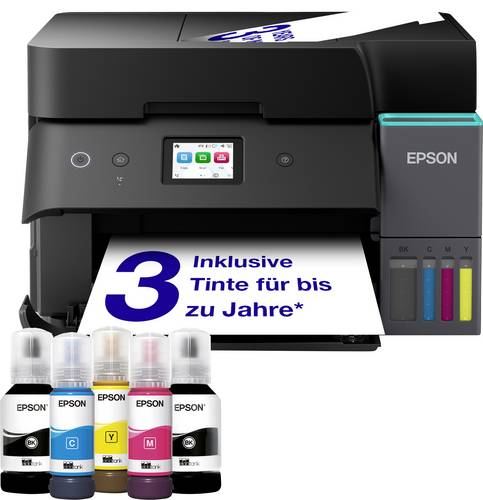
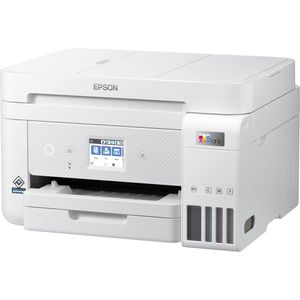
Epson EcoTank ET-4856 Multifunktionsdrucker, ADF, Kopierer, Fax, Scanner,TintenstrahldruckerDruckgeschwindigkeit von bis zu 15,5 Seiten pro Minute Automatischer Duplexdruck sowie randloser Druck bis zu DIN A4 Papierkassette für 250 Blatt und ADF für 30 Blatt Per LAN oder WLAN in das Netzwerk integrieren und mobil drucken Erleichterte Bedienung dank 6,1 cm großem Touchscreen-Farbdisplay Merkmale: Ausführung: 4 in 1, Tintenstrahl, Tintentank Format bis: A4 Funktion: Drucker, Fax, Kopierer, Scanner Schnittstellen: Apple AirPrint, LAN, USB, WLAN Eigenschaft: ADF, Duplex-Druck, mobiles Drucken weitere Produktinformationen: Drucktechnik: Tinte Display: 6,1 cm großes Touchscreen-Farbdisplay Papiervorrat: 250 Blatt Kassette Automatischer Dokumenteneinzug: 30 Blatt Treiber: Mac OS X 10.6.8 oder neuer, Windows Vista oder neuer Druckgeschwindigkeit: max. Auflösung: 4.800 x 1.200 dpi, farbig 8,5 ISO-Seiten/Min., s/w 15,5 Kopiergeschwindigkeit: farbig 8,5 ISO-Seiten/Min., s/w 15,5 Farbscanner: Auflösung: 2.400 x 1.200 dpi, Einzug, Flachbett Faxgeschwindigkeit: 33.600 bps, Kurzwahlspeicher: 60 Nummern, Speicher: 100 Seiten Maße: (BxTxH) 37,5 x 34,7 x 23,1 cm Garantie: 3 Jahre Herstellergarantie Carry-in nach erfolgter Online-Registrierung innerhalb 30 Tagen nach Kauf Lieferung inkl.: 1 Set Tintenpatronen + 1x schwarz, Netzkabel, Lieferung ohne Fax-Kabel und USB-Kabel540,00 €*Versand: 4,15 €Sichere Weiterleitung zum Anbieter
-
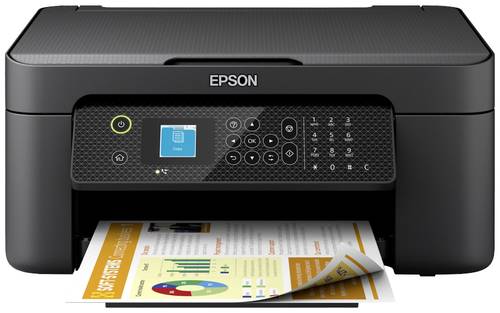
Epson WorkForce WF-2910DWF MFP Multifunktionsdrucker Tintenstrahl Farbe A4 Drucker, Scanner, Kopierer, Fax Duplex, USB, WLANKompakt und elegant Dank seines kompakten und modernen Designs fügt sich dieser Tintenstrahldrucker problemlos in jede Home-Office-Umgebung ein. Einfache Bedienung Das große LC-Display mit Touchscreen ermöglicht eine einfache Bedienung des Druckers. Sparen Sie Papier- und Druckkosten durch den beidseitigen Druck in DIN A4. Weniger Ausgaben Die vierfarbigen 604 Ananas-Patronen von Epson sorgen für zuverlässige und klare Drucke bei minimalem Benutzeraufwand. Senken Sie Ihre Druckkosten dank günstiger Einzeltintenpatronen. Diese sind in Standard- und XL-Größe erhältlich. Flexible WLAN-Lösungen Drucken Sie über die WLAN-Schnittstelle bequem von überall aus. Oder verwenden Sie Wi-Fi Direct, um von kompatiblen Wi-Fi-Geräten ohne Wi-Fi-Netzwerk zu drucken. Darüber hinaus können Sie mit der Smart Panel App von Epson Ihren Drucker von Ihrem Smart-Gerät aus steuern, Dokumente drucken und Fehler beheben.93,73 €*Versand: 0,00 €Sichere Weiterleitung zum Anbieter
-
Warum erkennt mein Epson Drucker die Patronen nicht?
Es gibt mehrere mögliche Gründe, warum dein Epson Drucker die Patronen nicht erkennt. Es könnte sein, dass die Patronen nicht richtig eingesetzt sind oder dass sie beschädigt sind. Es könnte auch sein, dass die Kontakte am Drucker oder an den Patronen verschmutzt sind und daher keine Verbindung hergestellt werden kann. Es ist auch möglich, dass der Drucker nicht mit den verwendeten Patronen kompatibel ist oder dass ein Firmware-Update erforderlich ist. Es empfiehlt sich, die Anleitung des Druckers zu überprüfen und gegebenenfalls den Epson Kundendienst zu kontaktieren. **
-
Was tun wenn Epson Drucker Patronen nicht erkannt?
Was tun wenn Epson Drucker Patronen nicht erkannt? Hast du überprüft, ob die Patronen korrekt eingesetzt sind und ob sie kompatibel mit deinem Epson Drucker sind? Es könnte auch helfen, die Kontakte der Patronen und des Druckers zu reinigen, um sicherzustellen, dass eine ordnungsgemäße Verbindung hergestellt wird. Eventuell kann auch ein Neustart des Druckers oder ein Firmware-Update das Problem lösen. Wenn alle Stricke reißen, könnte es ratsam sein, den Epson Kundendienst zu kontaktieren, um weitere Unterstützung zu erhalten. **
-
Warum findet der Epson Scanner den PC nicht, wenn ich versuche, vom Epson Multifunktionsgerät aus zu scannen?
Es gibt mehrere mögliche Gründe, warum der Epson Scanner den PC nicht findet. Zunächst sollten Sie sicherstellen, dass der Scanner ordnungsgemäß mit dem PC verbunden ist und eingeschaltet ist. Überprüfen Sie auch, ob die Treiber für den Scanner auf dem PC installiert sind. Es könnte auch sein, dass Firewall- oder Sicherheitseinstellungen auf dem PC den Zugriff des Scanners blockieren. **
-
Wie wechsel ich bei einem Epson Drucker die Patronen?
Um die Patronen bei einem Epson Drucker zu wechseln, öffnen Sie zunächst die Abdeckung des Druckers. Suchen Sie dann den Patronenwechsel-Knopf oder das Menü auf dem Druckerdisplay, um den Wechselvorgang zu starten. Entnehmen Sie die leeren Patronen vorsichtig und setzen Sie die neuen Patronen ein. Achten Sie darauf, dass die Patronen richtig eingerastet sind, bevor Sie die Abdeckung des Druckers schließen. Vergewissern Sie sich abschließend, dass der Drucker die neuen Patronen erkennt und korrekt funktioniert. **
* Alle Preise verstehen sich inklusive der gesetzlichen Mehrwertsteuer und ggf. zuzüglich Versandkosten. Die Angebotsinformationen basieren auf den Angaben des jeweiligen Shops und werden über automatisierte Prozesse aktualisiert. Eine Aktualisierung in Echtzeit findet nicht statt, so dass es im Einzelfall zu Abweichungen kommen kann. ** Hinweis: Teile dieses Inhalts wurden von KI erstellt.